2026年10月08日,PPTClock v4.1.0 正式发布。本次更新带来一项颠覆传统会议流程的重磅功能——全新「串场放映」,让学术会议的串场衔接从此变得简单、流畅、自动化。
传统会议串场的痛点:两台电脑,一个大屏老师 流程繁琐
在传统学术会议中,串场环节是怎么做的?
一台电脑放串场PPT(大会主KV、日程提示、专家简介、环节提示等)
一台电脑放讲者PPT(专家演讲课件)
一名到两名会务人员(负责播放PPT+串场)
一位大屏老师负责切换台(在串场电脑和讲台电脑之间来回切换)
完整流程是这样的:
会务人员打开串场电脑串场PPT,大屏显示串场画面
大屏老师切换台到串场电脑
下一位专家上台,会务人员打开讲台电脑专家PPT
大屏老师切换台到讲台电脑
专家讲完,会务人员把串场电脑翻页到下一屏
大屏老师再切换回串场电脑
中途穿插 主画面 循环往复……
流程极其繁琐。 每一次切换都需要人工操作,会前必须反复彩排,稍有不慎就会切错、切慢、切出桌面。请专业导播老师、租用专业切换设备,成本高、依赖人、还容易出错。
现在,PPTClock v4.1.0 让这件事变得简单顺畅。
全新「串场放映」:串场与PPT无缝闭环
什么是串场放映?
PPTClock v4.1.0 新增串场图片列表,可以在放映 PPT 与串场环节之间无缝切换,形成 “串场 → 讲者PPT → 串场 → 讲者PPT” 的完整闭环。
一台电脑,一个软件,全程自动切换,不再需要第二台电脑和大屏老师。
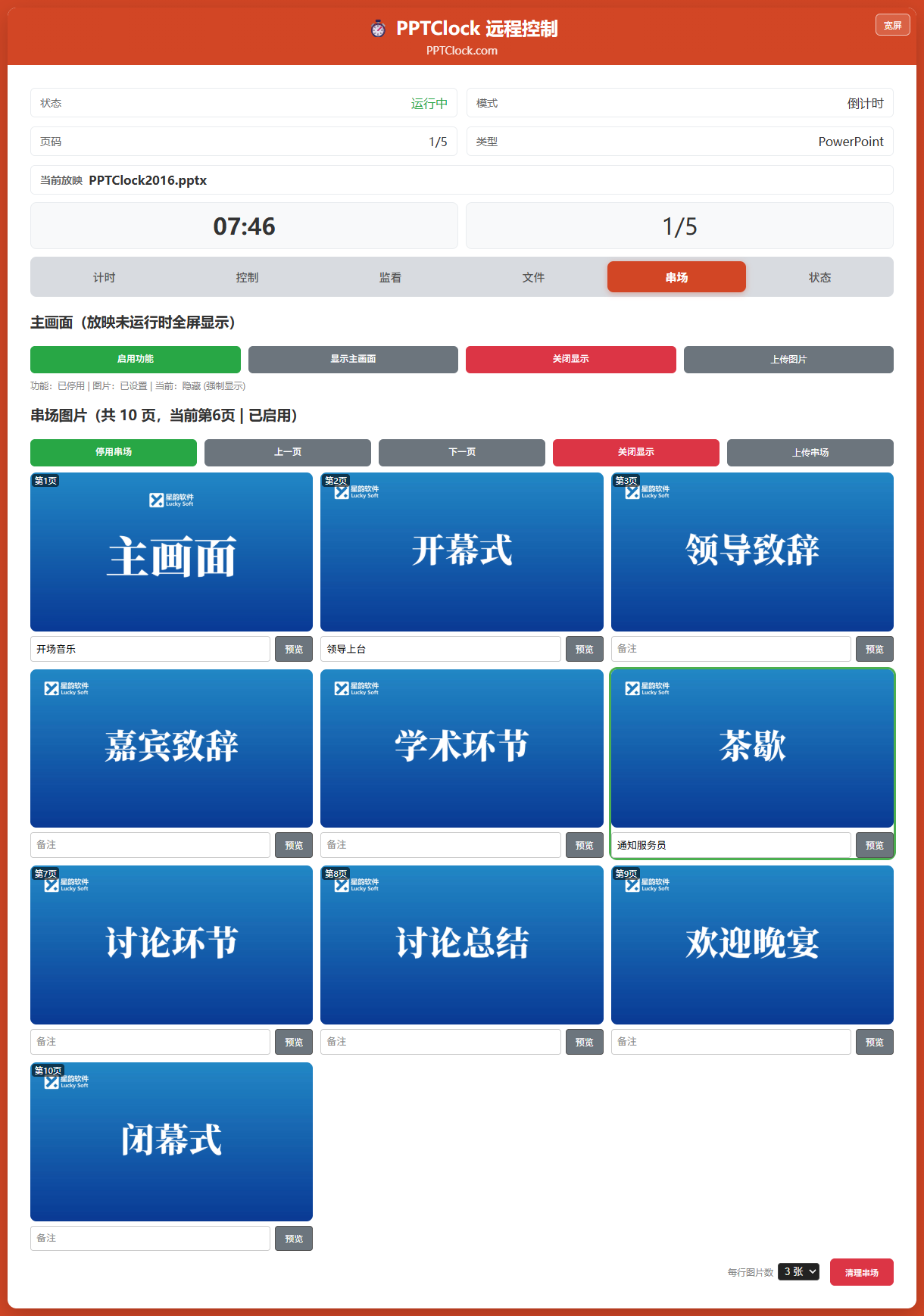
使用流程(目前仅限企业版/学会版用户使用)
第一步:会前上传串场素材
会前上传串场PPT或PDF,PPTClock会自动将其转换为图片列表,显示在“远程控制-串场”选项卡中。
第二步:串场时点击图片
在“串场”选项卡中点击任意图片,大屏会自动结束当前PPT放映,并切换至该串场图片。
第三步:放映讲者PPT
在“文件”选项卡放映PPT或PDF,大屏会自动结束串场图片,并切换至对应的PPT或PDF。
三步操作,形成完整闭环:(中间页可以任意穿插主画面功能)
串场图片 → 讲者PPT → 串场图片 → 讲者PPT → ……
全程无缝衔接,大屏永远显示正确内容,再也不会长时间出现桌面图标或切换空档。
对比:传统模式 vs PPTClock串场放映
功能优化
远程控制页标签页重构
远程控制页标签页重构为现代分段控件样式,视觉更清爽,点击更顺手。

串场和主画面等比适配
串场和主画面改用等比适配,避免因屏幕分辨率不同导致图片显示不全。
远程控制页宽屏切换
远程控制页支持固定/自适应宽屏切换,高分屏电脑上显示更舒展。

立即升级
PPTClock v4.1.0 更新亮点:
✅ 全新「串场放映」——串场与讲者PPT无缝闭环
✅ 一台电脑完成全部串场+放映切换
✅ 串场图片列表,点击即切换
✅ 放映PPT自动结束串场,形成完整闭环
✅ 远程控制页现代分段控件样式
✅ 串场/主画面等比适配
✅ 远程控制页宽屏切换
串场放映功能目前仅限企业版/学会版用户使用。
PPTClock v4.1.0——一场会议,一台电脑,一个人控全场。
什么是PPTClock?
PPTClock是一款专为演讲者和学术会议设计的智能倒计时软件。它能够自动检测PPT演示文稿的全屏状态, 智能开始倒计时,让您的演示更加精准和专业。
主要功能:PPT+PDF自动倒计时 + Office PowerPoint + WPS实时页码 + 远程控制 + 远程上传
主要解决:很多会议项目需要倒计时 + 实时页码 + PPT传输 + PPT控制的会议场景,区别于传统大型幻灯传输,需要关联复杂的日程系统,需要搭建大型局域网等;PPTClock简单高效,性价比极高,无需复杂布线,对会务工作者极为友好,大大减轻了会场的工作量。
传统的场景:倒计时是一个软件,远程控制是一个软件,一般更没有实时页码,拷贝文件还得用U盘,各个软件相互独立,培训志愿者,要培训好多零散的东西,用PPTClock一个软件可以解决所有PPT问题。